01 / KONTROLLE
Szenen, die auf Knopfdruck sitzen.
Speichere gezielt Kanäle als Szene, ordne Pads frei an und setze Fade-Zeiten sowie Solo-Gruppen für saubere Übergänge.
Intro Musik Ansprache
 Bühnenlicht Studio
Für Windows laden
Bühnenlicht Studio
Für Windows laden
Szenen abrufen, einzelne Scheinwerfer steuern und die Wirkung direkt in der Bühnenvorschau sehen. Bühnenlicht Studio bringt die wichtigen Handgriffe an einen Ort.
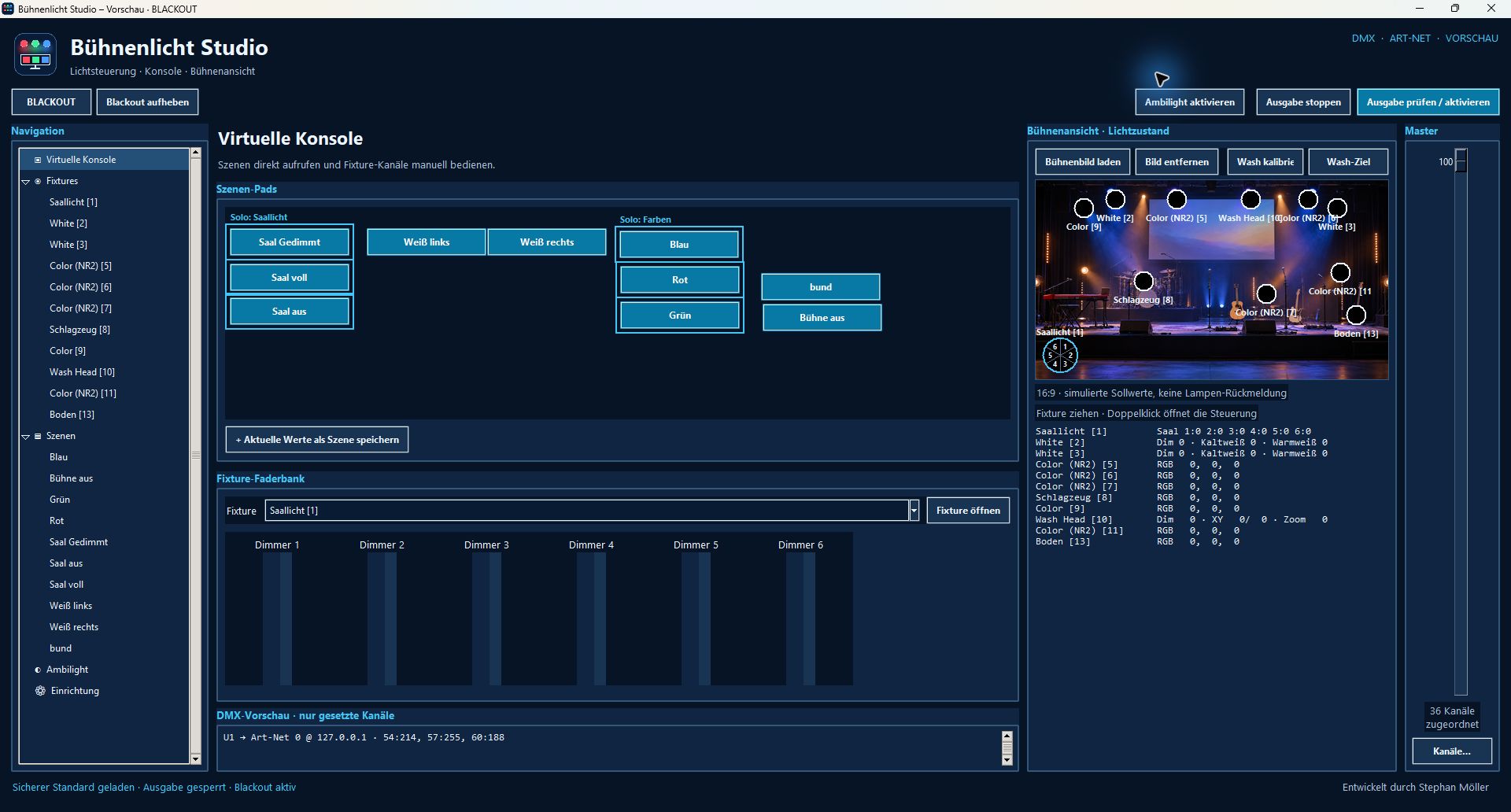
Echte Bildschirmaufnahme · Virtuelle Konsole
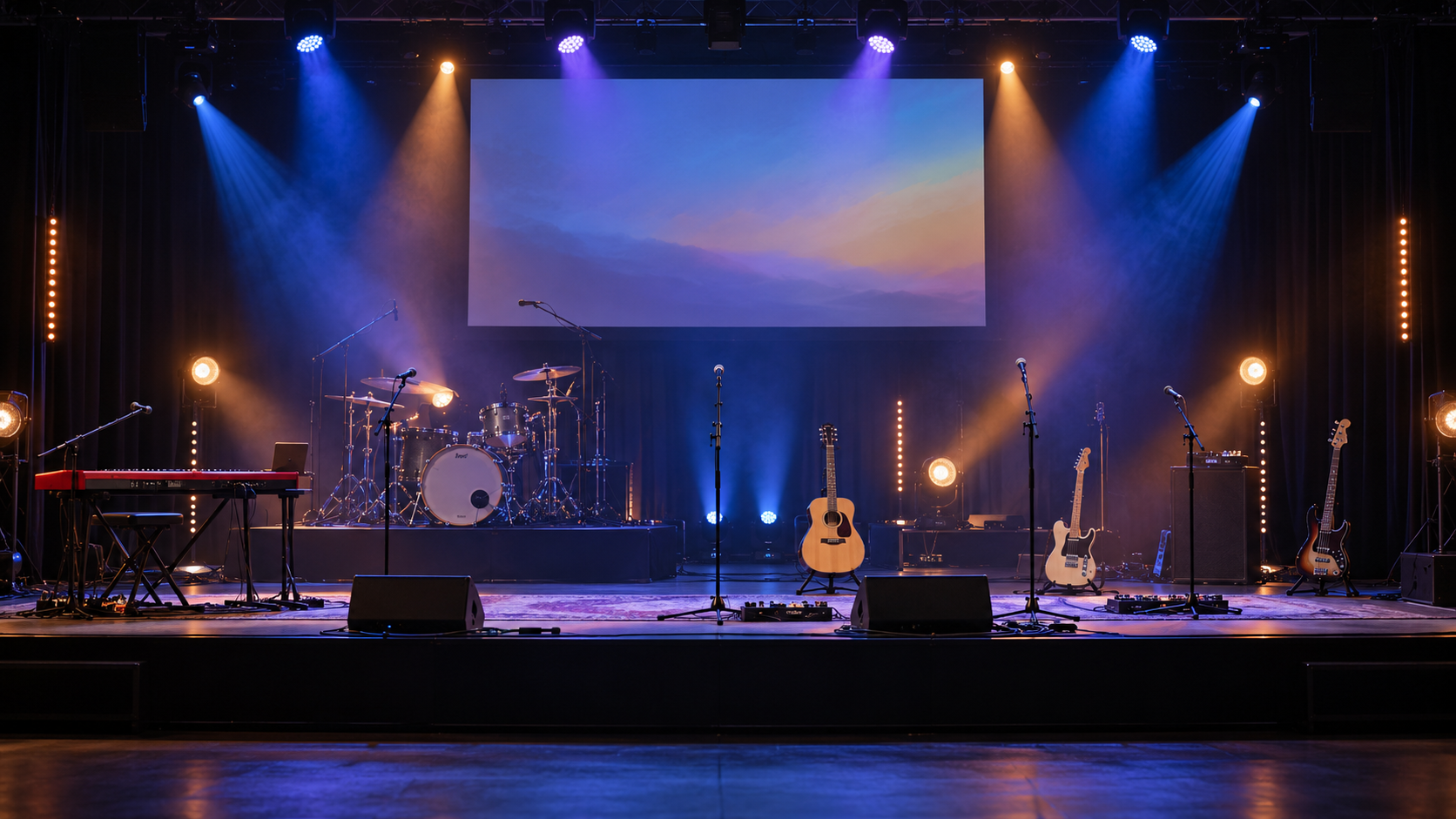
Eine Bühne für Gottesdienste bringt viele Lichtmomente zusammen: Musik, Ansprache und Übergänge. Mit einem Bühnenbild kannst du die Positionen deiner Fixtures im Studio sichtbar machen.
Nach dem Einmessen wählst du einen Punkt im Bühnenbild. Bühnenlicht Studio berechnet die passende Pan- und Tilt-Position und zeigt die Zielmarke an.
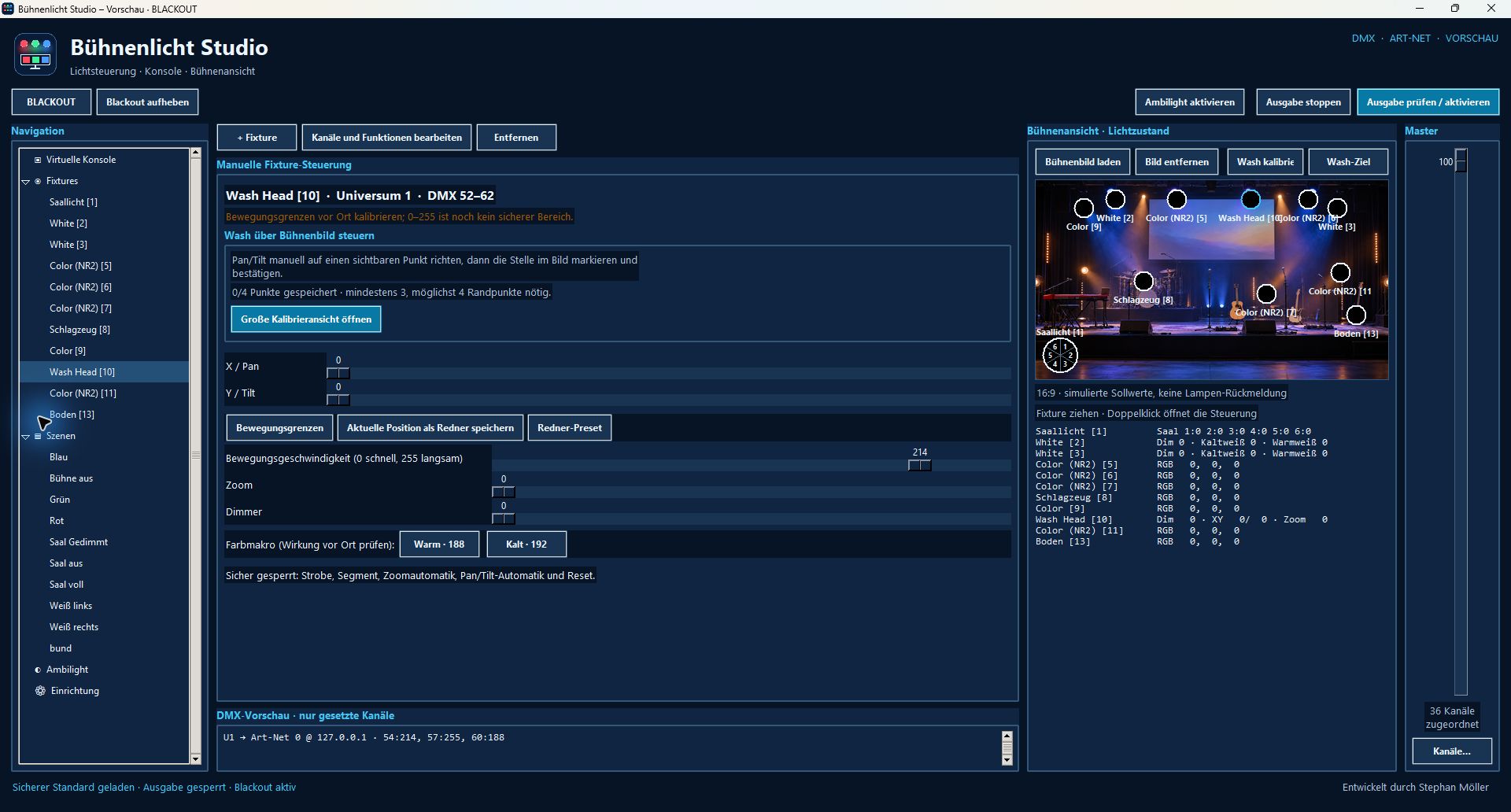
Vom ersten Entwurf bis zur Live-Ausgabe: Die Oberfläche verbindet präzise Steuerung mit einer verständlichen Sicht auf deine Bühne.
Speichere gezielt Kanäle als Szene, ordne Pads frei an und setze Fade-Zeiten sowie Solo-Gruppen für saubere Übergänge.
Ambilight liest einen gewählten Bildschirm in fünf Zonen und überträgt Farben auf zugeordnete RGB-Fixtures.
Die Bühnenvorschau zeigt Fixture-Positionen und berechnete Lichtfarben. Ein Bühnenfoto lässt sich als Hintergrund laden.
Lege Fixtures, Kanalbelegungen, Universen und Art-Net-Ziele im Studio an. Die Ausgabe wird erst nach bewusster Prüfung und Freigabe aktiviert.
Diese Aufnahmen stammen direkt aus der Windows-App mit einem fiktiven Beispielprojekt. Das öffentliche Downloadpaket enthält keine vorab eingerichteten Fixtures oder Szenen.
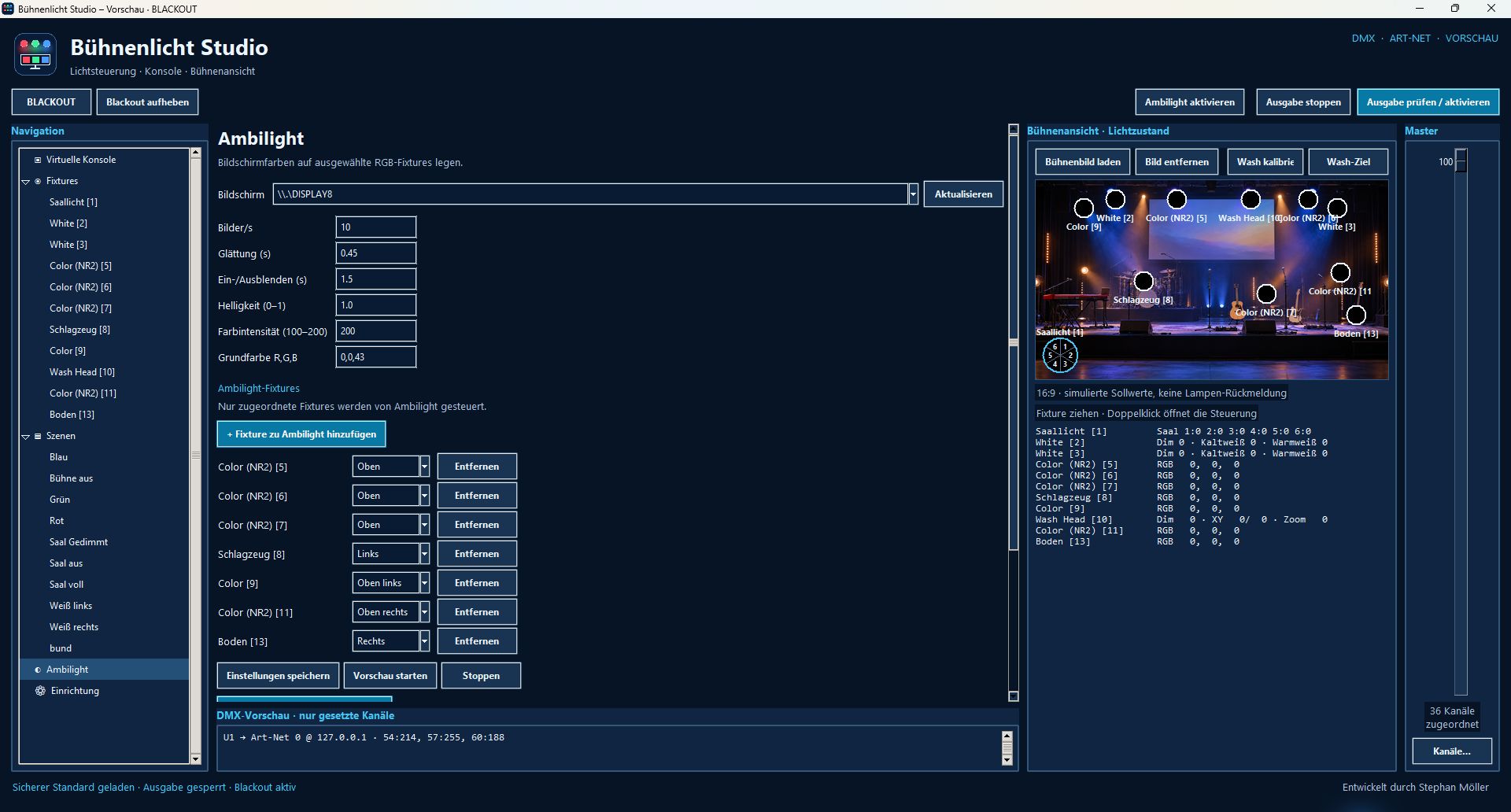
Plane in Ruhe, prüfe dein Setup und schalte die Lichtausgabe erst frei, wenn alles stimmt.
Studio herunterladen ↗Fixtures, DMX-Kanäle und Art-Net-Universen zuordnen. Die Positionen direkt auf dem Bühnenbild platzieren.
Mit Fadern und Szenen arbeiten, Ambilight zuweisen und die berechnete Wirkung in der Vorschau beobachten.
Ziele und Kanalbelegung am echten Aufbau prüfen, dann Art-Net-Ausgabe freigeben. Blackout bleibt griffbereit.
Bühnenlicht Studio ist eine portable Windows-Ausgabe. Das Paket enthält ein austauschbares Beispiel-Bühnenbild, aber keine vorab eingerichteten Fixtures, Szenen oder Art-Net-Ziele eines Veranstaltungsorts.
project.json müssen zusammenbleiben.Windows 64 Bit · Portabel · Version 1.0.1 · ZIP-Paket
0409d8efc3e869bb1065ed094fb0d3532ae70aca012cd7c75c825ebf469074c3Die Lizenztexte der gebündelten Komponenten liegen im Ordner LIZENZEN. Eine Anleitung liegt als STARTEN.txt bei.